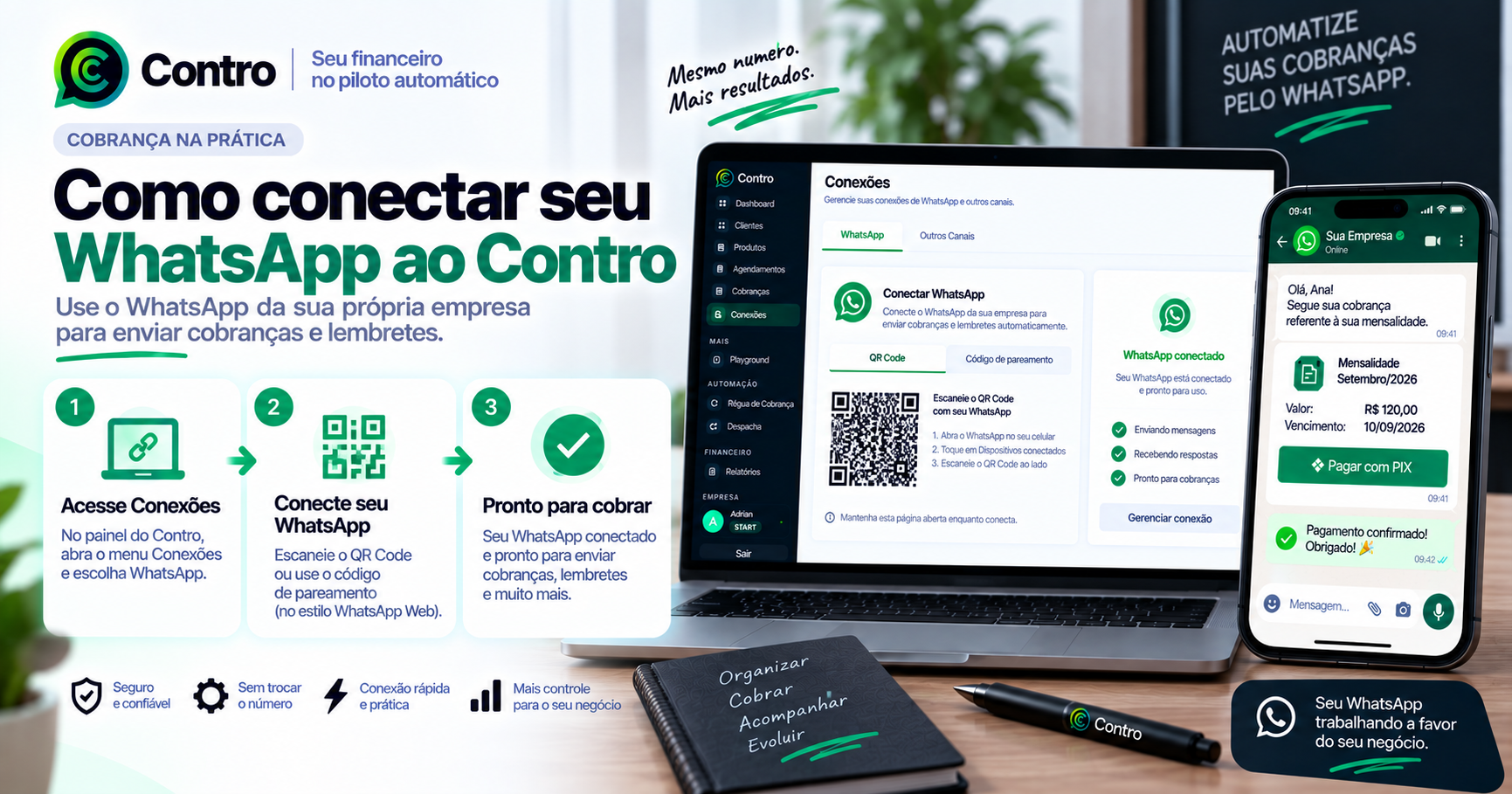
Como conectar seu WhatsApp ao Contro
O Contro utiliza o WhatsApp da sua empresa para enviar cobranças, lembretes, PIX, confirmações e mensagens relacionadas aos pagamentos.
A conexão é feita pelo próprio painel do Contro. Depois de conectar o número, sua empresa pode configurar a primeira cobrança e acompanhar o fluxo diretamente no sistema.
O processo é simples: você acessa o menu WhatsApp, gera um QR Code, abre o aplicativo WhatsApp no celular e lê o código em Aparelhos conectados.
O que você precisa antes de começar?
Antes de conectar, tenha:
- um número de WhatsApp da empresa;
- o celular que possui esse número;
- o WhatsApp ou WhatsApp Business instalado;
- acesso ao painel do Contro;
- conexão com a internet;
- permissão para vincular um novo aparelho.
O número utilizado deve ser aquele que sua empresa deseja usar para conversar com os clientes.
Se possível, utilize um número dedicado à operação comercial. Isso ajuda a separar cobranças e atendimento profissional de conversas pessoais.
O número pode ser pessoal ou comercial?
O Contro pode conectar o WhatsApp do número escolhido pela empresa, desde que ele esteja ativo no aplicativo e disponível para vinculação.
Para uma operação profissional, recomendamos utilizar:
- número comercial;
- nome da empresa configurado;
- foto ou identidade visual;
- descrição comercial;
- horário de atendimento;
- informações de suporte.
O cliente deve reconhecer facilmente de onde a cobrança está vindo.
Passo 1: acesse o menu WhatsApp
Entre no painel do Contro e acesse o menu:
WhatsApp
Em algumas telas, o acesso também pode aparecer dentro de:
Configurações > WhatsApp
Nessa área, você poderá visualizar a situação atual da conexão e iniciar uma nova vinculação.
Se for a primeira conexão, o painel exibirá a opção:
Conectar WhatsApp
Clique nessa opção para preparar a conexão.
Passo 2: gere o QR Code
Depois de iniciar a conexão, o Contro exibirá um QR Code na tela.
Esse código é temporário e deve ser lido pelo celular que possui o WhatsApp da empresa.
Mantenha a tela aberta enquanto realiza a leitura. Se o código expirar, gere um novo QR Code pelo painel.
Não envie uma captura de tela do QR Code para outras pessoas. Quem tiver acesso ao código poderá tentar vincular um aparelho à operação.
Passo 3: abra o WhatsApp no celular
No celular que possui o número da empresa, abra o WhatsApp.
Depois, acesse:
1. Menu de opções ou Configurações.
2. Aparelhos conectados.
3. Conectar um aparelho.
4. Confirme sua identidade, se o WhatsApp solicitar.
5. Aponte a câmera para o QR Code exibido no Contro.
Os nomes dos menus podem variar um pouco entre Android, iPhone, WhatsApp comum e WhatsApp Business, mas a opção estará dentro de aparelhos ou dispositivos conectados.
Passo 4: leia o QR Code
Aponte a câmera do celular para o código na tela do Contro.
Quando a leitura for concluída, aguarde alguns segundos para que a conexão seja estabelecida.
O painel poderá atualizar o status para algo semelhante a:
- conectando;
- preparando conexão;
- conectado;
- aguardando sincronização;
- desconectado;
- erro de conexão.
Não feche o painel imediatamente. Aguarde a confirmação de que o número foi conectado.
Passo 5: confirme o número conectado
Depois da conexão, verifique:
- número exibido;
- nome da empresa;
- status conectado;
- data da última atividade;
- provedor ou modo de conexão;
- mensagens de status.
Confirme se o número conectado é realmente o número que a empresa deseja utilizar para enviar cobranças.
Se outro número for conectado por engano, desconecte-o e repita o processo com o aparelho correto.
Passo 6: faça um primeiro teste
Antes de enviar cobranças para todos os clientes, faça um teste com uma cobrança de baixo valor ou com um contato interno autorizado.
Confira se:
- a mensagem foi enviada;
- o número remetente está correto;
- o valor aparece corretamente;
- o vencimento está correto;
- a chave PIX ou o link está correto;
- o cliente consegue responder;
- o comprovante pode ser enviado;
- o status aparece no painel.
Esse teste ajuda a detectar problemas antes de iniciar uma rotina automática.
O que o Contro envia pelo WhatsApp?
Depois de conectado, o WhatsApp pode ser utilizado para enviar mensagens como:
- cobrança inicial;
- lembrete antes do vencimento;
- aviso no dia do vencimento;
- cobrança após atraso;
- QR Code PIX;
- código copia e cola;
- link de pagamento;
- confirmação de pagamento;
- aviso de comprovante recebido;
- solicitação de novo comprovante;
- mensagens de atendimento.
O conteúdo depende da cobrança, do método de pagamento e dos templates configurados.
Como enviar a primeira cobrança?
Depois de conectar o WhatsApp:
1. Cadastre ou selecione um cliente.
2. Crie uma cobrança.
3. Informe a descrição.
4. Informe o valor.
5. Defina o vencimento.
6. Escolha o método de recebimento.
7. Confira a mensagem.
8. Envie a cobrança.
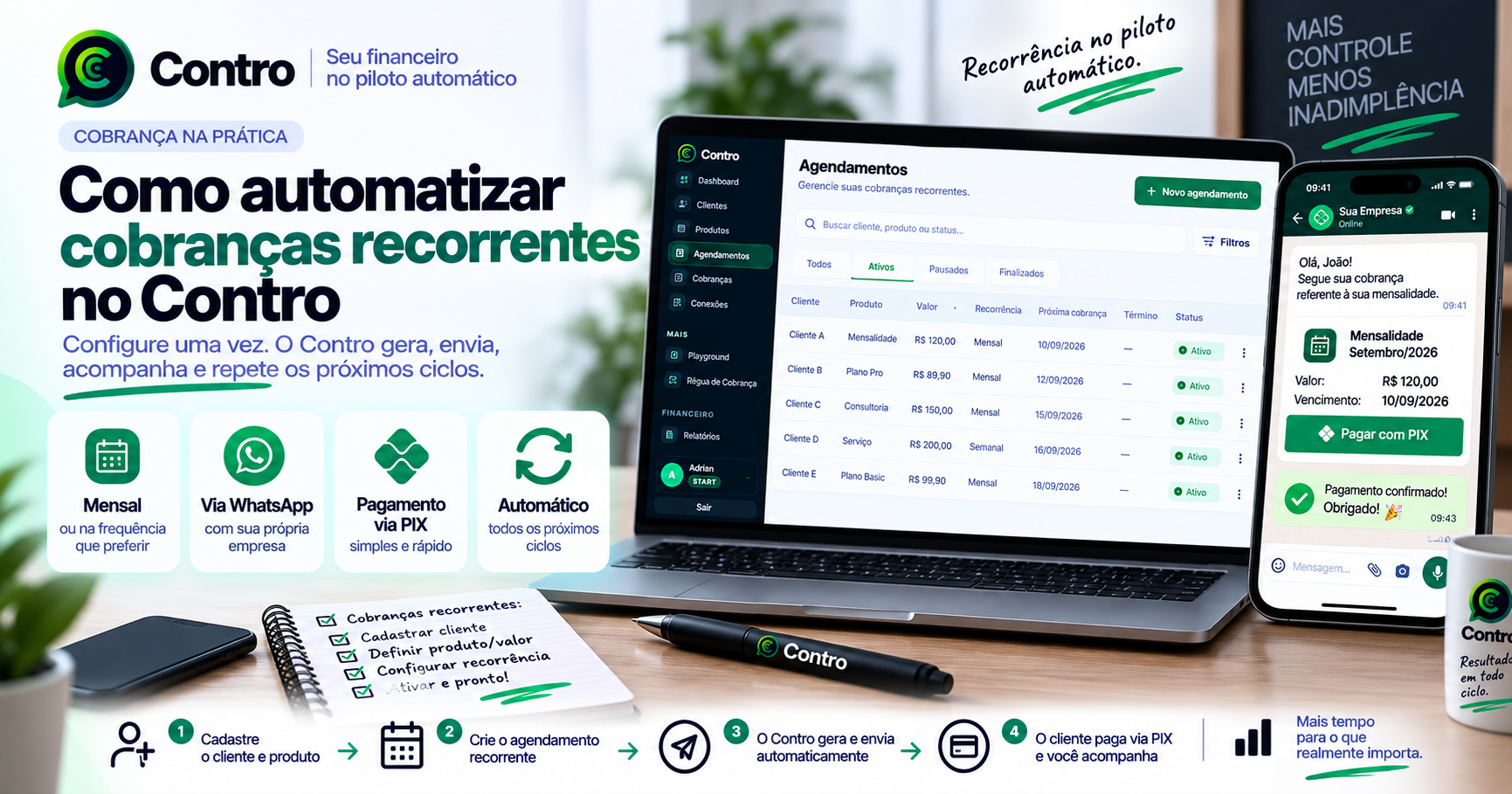
Se utilizar PIX próprio, a mensagem poderá conter QR Code, código copia e cola ou a chave configurada.
Se utilizar um provedor conectado, a cobrança poderá apresentar o link ou os dados gerados pelo provedor.
Como configurar os templates?
Acesse a área de mensagens ou templates para personalizar o conteúdo enviado aos clientes.
Você pode revisar mensagens de:
- cobrança;
- PIX manual;
- lembrete;
- atraso;
- comprovante recebido;
- confirmação;
- comprovante recusado;
- pagamento aprovado.
Utilize informações objetivas, como:
- nome do cliente;
- valor;
- vencimento;
- descrição;
- nome da empresa;
- instruções de pagamento;
- canal de atendimento.
A mensagem deve ser clara e profissional. Evite textos muito longos ou informações que não estejam relacionadas à cobrança.
Como configurar os lembretes?
Depois de conectar o WhatsApp, acesse a área de régua de cobrança.
Defina quando o sistema deve enviar cada mensagem, por exemplo:
- cinco dias antes;
- um dia antes;
- no dia do vencimento;
- dois dias depois;
- sete dias depois.
Também configure horários e condições de envio.
Quando a cobrança for confirmada, os lembretes daquele ciclo devem ser interrompidos.
Isso evita que o cliente receba uma cobrança depois de já ter pago.
Como o PIX funciona depois da conexão?
A conexão do WhatsApp e a configuração do recebimento são etapas diferentes.
Depois de conectar o número, escolha como deseja receber:
PIX próprio
Cadastre a própria chave PIX da empresa. O pagamento vai diretamente para a conta associada à chave e o cliente pode enviar o comprovante pelo WhatsApp.
Mercado Pago ou outro provedor
Conecte o provedor disponível e utilize os recursos de pagamento da conta. A confirmação pode ser recebida por integração, conforme o método e as condições do provedor.
O WhatsApp transporta a mensagem. O método de pagamento define como o dinheiro será recebido e confirmado.
Como o comprovante chega pelo WhatsApp?
Quando a empresa utiliza PIX próprio, o cliente pode responder à cobrança com:
- foto;
- captura de tela;
- PDF;
- arquivo do aplicativo bancário.
O Contro relaciona o envio ao cliente e procura uma cobrança manual em aberto.
Depois, pode analisar:
- valor;
- data;
- favorecido;
- identificador;
- telefone;
- duplicidade;
- cobrança correspondente.
Se os dados forem compatíveis, o pagamento pode ser confirmado. Caso contrário, o comprovante vai para revisão.
O que fazer se o WhatsApp estiver desconectado?
Se o WhatsApp perder a conexão, as mensagens podem não ser enviadas.
Verifique:
- se o celular possui internet;
- se o WhatsApp está funcionando;
- se o aparelho ainda aparece em Aparelhos conectados;
- se o número foi desconectado;
- se o painel mostra alguma mensagem de erro;
- se existe fila de mensagens pendentes;
- se a conexão precisa ser refeita.
Não tente conectar vários aparelhos repetidamente sem verificar o status. Em caso de dúvida, desconecte a sessão antiga e faça uma nova vinculação.
O que acontece com mensagens que falharam?
Uma mensagem pode falhar quando:
- o WhatsApp está desconectado;
- o número do cliente está inválido;
- o contato não pode receber a mensagem;
- a instância está offline;
- houve erro temporário;
- a regra de envio não foi atendida.
A fila de mensagens pode apresentar o status da tentativa.
Depois de corrigir o problema, a empresa pode revisar a cobrança e realizar um novo envio quando apropriado.
Evite reenviar muitas vezes seguidas para o mesmo cliente.
Como desconectar o WhatsApp?
Se precisar trocar o número ou interromper a operação:
1. Acesse o menu WhatsApp.
2. Abra as opções da conexão atual.
3. Escolha desconectar.
4. Confirme a ação.
5. Aguarde o status mudar para desconectado.
Depois da desconexão, novas mensagens automáticas não serão enviadas por aquele canal até que outro WhatsApp seja conectado.
As cobranças e os históricos permanecem no Contro. A desconexão do canal não apaga os registros financeiros.
Como trocar o número conectado?
Para trocar o número:
1. Desconecte o número atual.
2. Abra o WhatsApp do novo número.
3. Acesse Aparelhos conectados.
4. Inicie uma nova conexão no Contro.
5. Leia o novo QR Code.
6. Confirme o novo status.
7. Faça um teste de envio.
Avise a equipe antes da troca para evitar que uma cobrança seja enviada pelo número antigo ou que clientes estranhem o novo contato.
Cuidados de segurança
O QR Code funciona como uma autorização para vincular o WhatsApp.
Por isso:
- não compartilhe o QR Code;
- não envie capturas de tela do código;
- não permita que pessoas desconhecidas façam a leitura;
- verifique os aparelhos conectados no WhatsApp;
- remova sessões que você não reconhece;
- utilize uma senha protegida no painel;
- mantenha o número sob controle da empresa;
- revise os usuários com acesso à conta.
Se desconfiar de acesso indevido, desconecte os aparelhos desconhecidos e refaça a conexão.
Boas práticas para evitar problemas de envio
Uma operação saudável de WhatsApp deve:
- enviar mensagens para clientes que conhecem a empresa;
- utilizar textos claros;
- evitar excesso de lembretes;
- respeitar horários;
- interromper cobranças após o pagamento;
- atender pedidos de não recebimento;
- manter os contatos atualizados;
- acompanhar falhas;
- revisar templates;
- evitar mensagens repetidas.
A conexão técnica é apenas uma parte. A qualidade da comunicação também influencia a experiência do cliente.
O número vira um canal operacional
Depois de conectado, o WhatsApp passa a fazer parte da operação de cobrança da empresa.
Ele pode ser utilizado para:
- enviar cobranças;
- lembrar vencimentos;
- receber comprovantes;
- confirmar pagamentos;
- responder dúvidas;
- acompanhar clientes.
Por isso, escolha um número que a empresa consiga manter ativo e acompanhar com responsabilidade.
Como saber se está tudo funcionando?
Faça uma verificação completa:
- status conectado no Contro;
- número correto;
- teste de cobrança enviado;
- mensagem recebida;
- PIX exibido corretamente;
- resposta do cliente recebida;
- comprovante relacionado;
- status atualizado;
- lembrete programado;
- confirmação enviada.
Depois do teste, acompanhe a primeira cobrança real e confira os registros no painel.
Conclusão
Conectar seu WhatsApp ao Contro é o primeiro passo para automatizar cobranças, lembretes, PIX e confirmações.
Você acessa o menu WhatsApp, gera o QR Code, abre Aparelhos conectados no celular e lê o código.
Depois da conexão, faça um teste, configure as mensagens e escolha o método de recebimento.
Com o canal conectado, o Contro ajuda sua empresa a enviar cobranças no momento certo, receber comprovantes, acompanhar pagamentos e manter o relacionamento com o cliente pelo WhatsApp.