Como criar sua primeira régua de cobrança
Uma régua de cobrança é uma sequência de mensagens enviada em momentos definidos do ciclo de pagamento.
Ela pode avisar o cliente antes do vencimento, lembrar no dia combinado e continuar o contato quando a cobrança fica atrasada.
No Contro, você configura a régua uma vez e o sistema aplica as regras às cobranças que precisam de acompanhamento.
A empresa define quando lembrar, quantas tentativas fazer, quais horários utilizar e como tratar cobranças atrasadas.
O que é uma régua de cobrança?
A régua é uma linha do tempo de comunicação com o cliente.
Um exemplo simples:
- Cinco dias antes do vencimento: lembrete preventivo.
- No dia do vencimento: aviso de pagamento.
- Depois do prazo de tolerância: mensagem de atraso.
- Nos dias seguintes: reenvios controlados.
- Após o pagamento: interrupção dos lembretes.
O objetivo é reduzir esquecimentos sem transformar o WhatsApp em uma sequência de mensagens excessivas.
Uma boa régua acompanha o cliente até o pagamento e para quando a cobrança é confirmada.
Antes de criar sua primeira régua
Defina como sua empresa costuma cobrar.
Pense em:
- quantos dias antes avisar;
- se deve enviar mensagem no dia do vencimento;
- quanto tempo oferecer antes de considerar atraso;
- quantos reenvios realizar;
- qual intervalo manter entre mensagens;
- em quais horários enviar;
- se haverá multa;
- se haverá juros;
- quando interromper o acompanhamento.
Comece com uma configuração simples. Depois, observe os resultados e ajuste a régua conforme o comportamento dos clientes.
Passo 1: acesse a Régua de cobrança
No painel do Contro, acesse:
Configurações > Régua de cobrança
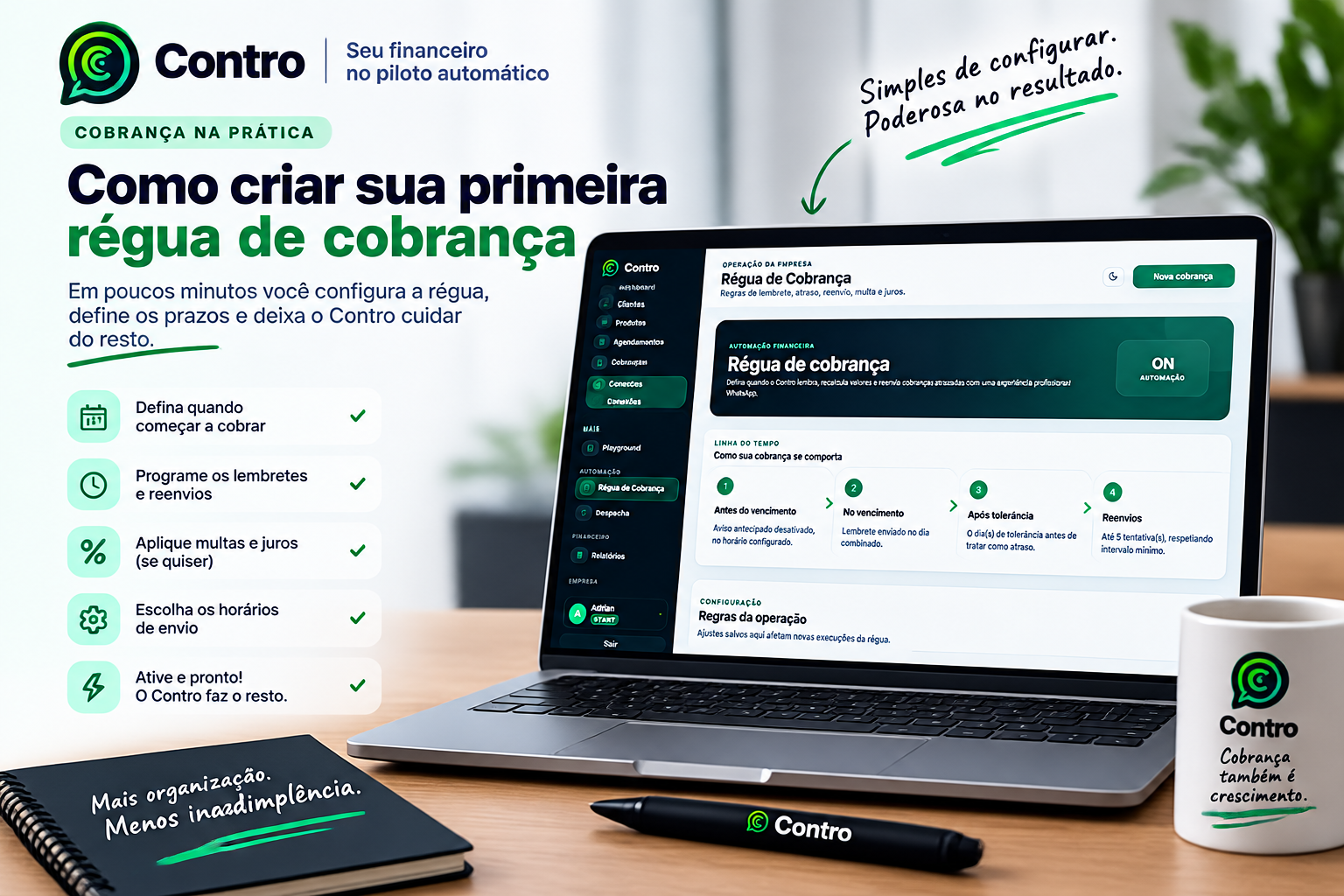
A tela apresenta uma linha do tempo e os campos de configuração da operação.
Você verá etapas como:
- antes do vencimento;
- no vencimento;
- após a tolerância;
- reenvios.
As informações exibidas na linha do tempo ajudam a entender como a cobrança irá se comportar.
Passo 2: ative a régua automática
Marque a opção:
Ativar régua automática
Sem essa opção ativada, as regras não serão executadas automaticamente.
Depois de ativar, o Contro poderá programar mensagens conforme os dias, horários e condições definidos.
Se quiser apenas revisar as configurações antes de começar, mantenha a régua desativada, salve as regras e faça um teste controlado depois.
Passo 3: configure o lembrete antes do vencimento
Informe quantos dias antes do vencimento o cliente deve receber o primeiro aviso.
Exemplo:
Dias antes do vencimento: 5
Nesse caso, uma cobrança que vence no dia 20 poderá receber um lembrete no dia 15.
O aviso antecipado ajuda o cliente a:
- se organizar;
- consultar o valor;
- preparar o pagamento;
- solicitar ajuda;
- evitar o atraso.
Se você informar 0, o aviso antecipado ficará desativado.
Passo 4: escolha se haverá aviso no vencimento
Marque:
Lembrar no vencimento
Essa opção envia uma mensagem no dia em que a cobrança vence.
O aviso pode apresentar:
- descrição;
- valor;
- data;
- PIX;
- link;
- instrução de pagamento;
- canal para dúvidas.
O lembrete no vencimento é útil para clientes que preferem pagar no próprio dia, mas pode ser desnecessário para empresas que já enviam um aviso muito próximo da data.
Passo 5: ative o aviso de atraso
Marque:
Avisar quando atrasar
Quando o pagamento não for identificado após o prazo definido, o Contro poderá enviar uma mensagem informando que a cobrança continua pendente.
A linguagem deve ser profissional e respeitosa.
Uma mensagem de atraso pode informar:
- quantos dias se passaram;
- valor original;
- acréscimos;
- valor atualizado;
- vencimento;
- instruções para regularização;
- orientação para enviar o comprovante caso o cliente já tenha pago.
Passo 6: configure os dias de tolerância
O campo de tolerância define quantos dias devem passar depois do vencimento antes de a cobrança ser tratada como atrasada.
Exemplo:
Dias de tolerância: 2
Se a cobrança vence no dia 20, o sistema aguarda o período configurado antes de iniciar a etapa de atraso.
A tolerância pode ser útil quando:
- o banco demora a atualizar;
- a empresa aceita pequenos atrasos;
- o cliente costuma pagar no fim do dia;
- existe uma política comercial de prazo;
- a equipe quer evitar uma mensagem de atraso imediata.
Escolha um período coerente com o seu negócio.
Passo 7: configure o limite de atraso
O campo de limite de dias em atraso define até quando a régua deve continuar acompanhando a cobrança.
Exemplo:
Limite de dias em atraso: 10
Depois desse período, a empresa pode assumir o atendimento manual, negociação ou outra ação específica.
Esse limite evita que o sistema continue enviando mensagens indefinidamente.
Também ajuda a separar:
- atraso recente;
- cobrança em acompanhamento;
- caso que precisa de negociação;
- cliente que deve ser contatado individualmente.
Passo 8: ative os reenvios
Marque:
Reenviar atrasadas
Essa opção permite continuar o acompanhamento de cobranças que permanecem pendentes depois do vencimento.
Os reenvios devem ser usados com cuidado. O objetivo é facilitar a regularização, não pressionar o cliente com mensagens repetidas.
Antes de ativar, defina:
- limite de tentativas;
- intervalo mínimo;
- horário;
- limite de dias em atraso;
- momento de encaminhar para atendimento.
Passo 9: defina o máximo de reenvios
O campo:
Máximo de reenvios
limita quantas mensagens adicionais podem ser enviadas para a mesma cobrança.
Um exemplo inicial pode ser:
Máximo de reenvios: 3
Isso significa que o sistema não continuará enviando lembretes indefinidamente.
O número ideal depende de:
- tipo de cliente;
- valor da cobrança;
- frequência;
- relacionamento;
- política de atendimento;
- período de tolerância.
Para começar, prefira uma quantidade moderada e acompanhe os resultados.
Passo 10: defina o intervalo mínimo
O campo:
Intervalo mínimo entre lembretes
define quantas horas devem passar entre uma tentativa e outra.
Exemplo:
Intervalo mínimo: 24 horas
Esse intervalo evita mensagens muito próximas e ajuda a manter uma comunicação profissional.
Um intervalo maior pode ser adequado para:
- serviços mensais;
- clientes recorrentes;
- cobranças de valor alto;
- empresas com atendimento consultivo.
Um intervalo menor pode fazer sentido em operações específicas, mas deve ser utilizado com cautela.
Passo 11: configure multa e juros
O Contro permite definir como os acréscimos serão tratados em cobranças atrasadas.
Você pode escolher:
- sem multa;
- multa percentual;
- multa em valor fixo.
Depois, informe o valor correspondente.
Também é possível configurar:
Juros ao dia (%)
Use essas opções somente de acordo com a política comercial e as regras aplicáveis ao seu negócio.
Antes de ativar multa ou juros, confirme:
- se o contrato informa os acréscimos;
- se o cliente foi avisado;
- se o percentual está correto;
- se o valor atualizado aparece claramente;
- se a equipe sabe explicar o cálculo.
Passo 12: defina os horários de envio
Configure os horários para evitar mensagens fora do período adequado.
O Contro possui campos para:
- horário da cobrança;
- horário do aviso antecipado;
- horário do atraso.
Um exemplo:
Horário da cobrança: 09:00
Horário do aviso antecipado: 09:00
Horário do atraso: 10:00
Escolha horários compatíveis com o perfil dos clientes e com o horário de atendimento da empresa.
Evite enviar cobranças muito cedo, tarde da noite ou em períodos em que sua equipe não poderá responder dúvidas.
Passo 13: revise os templates
A régua utiliza os templates configurados na área de mensagens.
Acesse:
Configurações > Mensagens
Revise pelo menos:
- cobrança;
- vencimento hoje;
- atraso;
- comprovante recebido;
- confirmação;
- comprovante recusado.
As mensagens devem informar claramente:
- quem está cobrando;
- o que está sendo cobrado;
- valor;
- vencimento;
- forma de pagamento;
- como pedir ajuda.
Também inclua uma orientação para o cliente enviar o comprovante quando utilizar PIX próprio.
Passo 14: salve a régua
Depois de revisar as regras, clique em:
Salvar régua
As próximas execuções seguirão as regras salvas.
Alterar a configuração não significa necessariamente reprocessar todas as mensagens antigas. As regras são aplicadas às novas execuções da régua.
Por isso, revise com cuidado antes de iniciar uma operação maior.
Exemplo de primeira configuração
Para começar com uma configuração equilibrada, você pode considerar:
- régua automática: ativada;
- aviso antes do vencimento: 3 dias;
- lembrete no vencimento: ativado;
- aviso de atraso: ativado;
- dias de tolerância: 1 dia;
- reenvio de atrasadas: ativado;
- máximo de reenvios: 2;
- intervalo mínimo: 24 horas;
- limite de dias em atraso: 7;
- multa: conforme a política da empresa;
- juros: conforme a política da empresa;
- horário normal: 09:00;
- horário de atraso: 10:00.
Essa é apenas uma sugestão inicial. Ajuste os valores de acordo com seus clientes, contratos e tipo de serviço.
Como a cobrança se comporta na prática?
Imagine uma cobrança com vencimento no dia 20.
Com a configuração acima:
- dia 17: aviso antecipado;
- dia 20: lembrete de vencimento;
- dia 21: início da etapa de atraso, após a tolerância;
- dia 22 ou depois: primeiro reenvio, respeitando o intervalo;
- dia 23 ou depois: segundo reenvio, se ainda estiver pendente;
- após o pagamento: interrupção dos próximos lembretes.
Se o cliente pagar no dia 19, as mensagens do dia 20 e do atraso não devem ser enviadas para aquela cobrança.
O que acontece quando o cliente paga?
Quando o pagamento é confirmado, a cobrança muda para um status de pagamento.
A régua deixa de tratar aquele registro como pendente.
No PIX próprio, o cliente pode enviar o comprovante pelo WhatsApp. O Contro pode analisar valor, data, favorecido e identificador.
Em pagamentos por provedor, a confirmação pode chegar pela integração.
Se houver divergência, o comprovante ou pagamento pode ficar em revisão até que a equipe confirme.
O que fazer quando houver divergência?
Não confirme automaticamente quando:
- o valor estiver diferente;
- o comprovante estiver ilegível;
- o favorecido não corresponder;
- a data não for compatível;
- a transação já tiver sido usada;
- o cliente não for identificado;
- houver pagamento parcial.
Abra o comprovante, confira os dados e decida entre:
- confirmar;
- recusar;
- solicitar novo arquivo;
- negociar;
- manter em revisão.
Como acompanhar a régua?
Depois de salvar, acompanhe no painel:
- cobranças enviadas;
- mensagens pendentes;
- falhas de envio;
- cobranças em atraso;
- comprovantes recebidos;
- pagamentos confirmados;
- clientes que precisam de atendimento.
A régua automatiza o fluxo, mas a equipe deve acompanhar as exceções.
Boas práticas para a primeira régua
- Comece com poucos dias e poucas tentativas.
- Use mensagens educadas.
- Evite enviar lembretes muito próximos.
- Configure horários comerciais.
- Interrompa o fluxo após o pagamento.
- Revise multa e juros antes de ativar.
- Teste com uma cobrança interna.
- Acompanhe falhas de envio.
- Analise a reação dos clientes.
- Ajuste a régua depois de observar os resultados.
Conclusão
Criar uma régua de cobrança no Contro significa definir como a empresa se comunica antes, no dia e depois do vencimento.
Você escolhe os lembretes, a tolerância, os reenvios, os horários, os limites e os acréscimos.
Depois, o Contro aplica essas regras às cobranças e acompanha o cliente até o pagamento.
Comece com uma régua simples, teste o fluxo e ajuste conforme a rotina da sua empresa.